

Cria a tua máscara de Carnaval interativa com IA no Scratch!
Cria a tua máscara de Carnaval interativa com IA no Scratch! 🎭✨
📅 17 de fevereiro
Já imaginaste criar uma máscara de Carnaval que se mexe contigo? Nesta atividade, vais usar o Scratch e a Inteligência Artificial (IA) para criar uma máscara digital que se move com a tua cara!
💡 O que é a Inteligência Artificial? A Inteligência Artificial é o termo geral usado para descrever sistemas informáticos que utilizam dados para analisar informações, fazer previsões e gerar ideias criativas.
⚠️ Aviso Importante: Para fazer esta atividade vais precisar de um computador ligado à internet (a funcionalidade de IA ainda não está disponível na aplicação para tablets).
🚀 Passo 1: Abre o projeto no Scratch
1. Acede ao projeto junicoders, onde já carregámos algumas máscaras para ti:
👉 Clica aqui para abrir o projeto

2. Depois, clica em “Ver por dentro” (See Inside) para abrir o editor.
🔍 Nota: Ao abrir o projeto no editor, vais ver que as máscaras já estão lá, mas ainda não fazem nada. Vais ter de as programar para ficarem interativas!
🛠️ Passo 2: Adiciona a extensão Face Sensing
1. No menu de blocos (no canto inferior esquerdo do ecrã), carrega no botão
2. “Adicionar extensão”. 
3. Escolhe a opção "Face Sensing" (Deteção de Rosto). 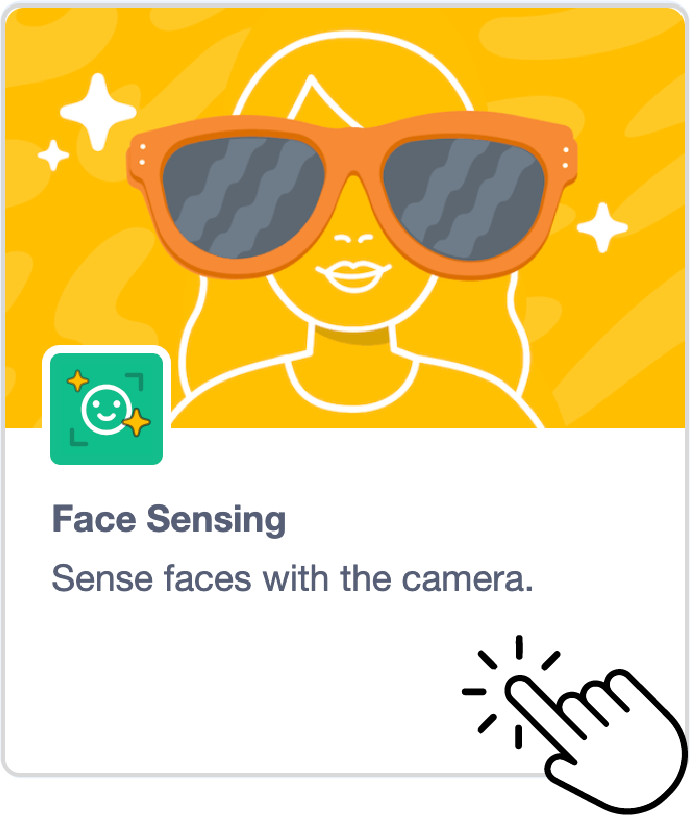

4. Verifica se apareceu a categoria "Face Sensing" no teu menu de blocos à esquerda.
Como funciona o Face Sensing?
Com estes blocos, podes criar projetos interativos que utilizam IA para detetar o teu rosto. Nesta atividade, as máscaras de Carnaval vão mover-se seguindo a tua cara!
5. Ativa a câmara: Quando o Scratch pedir, permite o uso da tua câmara clicando na opção "Permitir" ou "Permitir ao visitar o site".

💻 Passo 3: Programa as máscaras
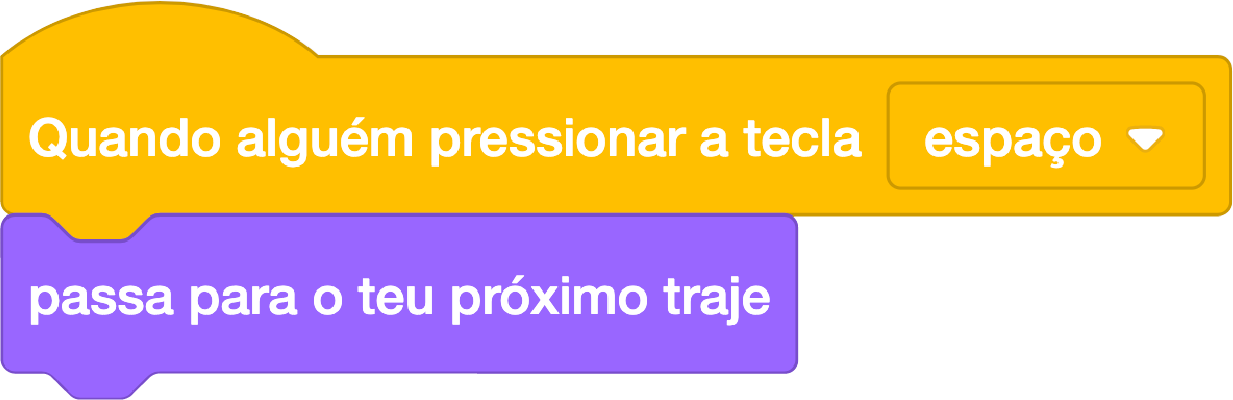
Arrasta os seguintes blocos para a área de código, exatamente pela ordem apresentada abaixo:
📥 Estrutura do Código:


🎨 Passo 4: Momento de criatividade!
Agora que a tua máscara já se mexe, podes personalizá-la ao teu gosto:
1. Clica no separador “Trajes” (Costumes), no lado superior esquerdo do editor (ao lado do separador "Código").
2. Seleciona a máscara que queres editar no menu do lado esquerdo.
3. Mudar posições: Podes selecionar e arrastar os elementos da máscara para ajustar a sua posição.
4. Ferramentas de Desenho: Tens várias ferramentas disponíveis para:
- 🎨 Mudar as cores (balde de tinta)
- ✏️ Desenhar por cima (pincel)
- 📐 Adicionar novas formas (círculos, retângulos, linhas)
- 🔤 Escrever texto
- Copiar e Colar: Podes copiar elementos de uma máscara e colá-los noutra para criar combinações divertidas!
🔒 Nota de Privacidade e Segurança
🛡️ Sabias que o Scratch protege a tua privacidade?
De acordo com os Termos de Serviço do Scratch, alunos de qualquer idade podem programar com os blocos de Face Sensing.
Quando utilizas estes blocos, apenas o teu próprio computador processa a imagem para detetar o rosto. Nenhum dado ou imagem é guardado ou enviado para o Scratch ou para terceiros. A extensão consegue detetar que existe um rosto à frente da câmara, mas não consegue identificar quem tu és!